Domain kokeshi.de kaufen?
Wir ziehen mit dem Projekt
kokeshi.de um.
Sind Sie am Kauf der Domain
kokeshi.de interessiert?
domain@kv-gmbh.de · 0541-91531010
Domain kokeshi.de kaufen?
Wie funktioniert Google Lens?
Google Lens ist eine visuelle Suchmaschine, die mithilfe von künstlicher Intelligenz und maschinellem Lernen arbeitet. Sie kann Objekte, Texte und andere visuelle Informationen erkennen und analysieren. Um Google Lens zu verwenden, öffnet man die Kamera-App auf einem kompatiblen Gerät und richtet sie auf das Objekt, das man identifizieren möchte. Google Lens analysiert dann das Bild und liefert relevante Informationen, wie z.B. ähnliche Produkte, Textübersetzungen oder Informationen zu Sehenswürdigkeiten. Man kann auch Screenshots oder bereits aufgenommene Bilder hochladen, um sie mit Google Lens zu analysieren. **
Was ist Google Lens?
Google Lens ist eine Funktion von Google, die es ermöglicht, Informationen über Objekte in der physischen Welt zu erhalten, indem man einfach die Kamera des Smartphones darauf richtet. Mit Google Lens kann man beispielsweise Texte in Bildern erkennen und übersetzen, Informationen zu Sehenswürdigkeiten erhalten oder Produkte identifizieren und kaufen. Es ist eine Art visuelle Suchmaschine, die das Internet mit der realen Welt verbindet. **


Ähnliche Suchbegriffe für Lens
Top-Angebote
Produkte zum Begriff Lens:
-
Epson Lens - ELPLW07 - EB-L25000U Zoom Lens, 40.6 - 55.2 mm, 2,2 - 2,5, Schwarz, EB-L25000U, Japan, 9,4 kgZoomverhältnis:1,37Brennweitenbereich:40.6 - 55.2 mmBlendenbereich (F-F):2,2 - 2,5Produktfarbe:SchwarzKompatibilität:EB-L25000UUrsprungsland:JapanGewicht:9,4 kgVerpackungsbreite:355 mmVerpackungstiefe:530 mmVerpackungshöhe:326 mmPaketgewicht:11,96 gMenge pro Packung:1 Stück(e)Warentarifnummer (HS):90021100 Epson Objektiv LW07Gewicht: 9,4 kgEAN: 8715946618258Herstellerartikelnummer: V12H004W07Brennweite 40,6 - 55,2 mmBlende 2,2 - 2,5Zoomfaktor 1,37kompatible Geräte:EB-L25000UEB-L30000UEB-L30002U13271,99 €*Versand: 0,00 €Sichere Weiterleitung zum Anbieter
-
Narula, Ken: Iris & LensIris & Lens , 50 Leica lenses to collect and photograph , Luftversorgung > Auto-Tuning & -Styling , Erscheinungsjahr: 20240411, Beilage: Schuber, Autoren: Narula, Ken, Seitenzahl/Blattzahl: 120, Abbildungen: Tritone and four-color process, Themenüberschrift: PHOTOGRAPHY / Individual Photographers / Artists'Books, Keyword: Beschreibung; Erläuterung; Kamera; Leica; Linsen, Fachschema: Farbfotografie~Fotografie~Photo~Photographie~Fotograf - Fotografin~Fotografie / Dokumentarfotografie, Geschichte, Fachkategorie: Fotojournalismus, Warengruppe: HC/Fotografie, UNSPSC: 49019900, Warenverzeichnis für die Außenhandelsstatistik: 49019900, Länge: 231, Breite: 216, Höhe: 34, Gewicht: 1024, Produktform: Leinen, Genre: Geisteswissenschaften/Kunst/Musik,48,00 €*Versand: 0,00 €Sichere Weiterleitung zum Anbieter
-
Ambia Home Dekopanther, Schwarz, Kunststoff, Tier, Leopard, 19.5x16x48.5 cm, Kunsthandwerk, zum Stellen, handgemacht, handgemalt, Dekoration, Skulpturen & Dekoobjekte, DekotiereAmbia Home Dekopanther , in der Farbe Schwarz , aus dem Material Kunststoff und das Design Tier. die Form des Artikels ist Leopard. Der Artikel hat eine Größe von 19.5x16x48.5 cm. , die Besonderheiten des Artikels sind Kunsthandwerk, zum Stellen, handgemacht, handgemalt.29,99 €*Versand: 5,99 €Sichere Weiterleitung zum Anbieter



-
Wie benutze ich Google Lens?
Um Google Lens zu verwenden, öffnen Sie die Google-App auf Ihrem Smartphone und tippen Sie auf das Google Lens-Symbol in der Suchleiste. Richten Sie dann die Kamera auf das Objekt, das Sie identifizieren oder nach Informationen suchen möchten. Google Lens wird das Objekt analysieren und Ihnen relevante Informationen dazu anzeigen. Sie können auch Screenshots oder Fotos aus Ihrer Galerie hochladen, um ähnliche Informationen zu erhalten. Google Lens kann auch Texte in Bildern erkennen und übersetzen sowie QR-Codes scannen. **
-
Was sind Lens auf Snapchat?
Was sind Lens auf Snapchat? Lens sind spezielle Filter, die es den Nutzern ermöglichen, ihre Fotos und Videos mit verschiedenen Effekten zu versehen. Diese Effekte reichen von Gesichtsverzerrungen über Farbfilter bis hin zu Animationen. Lens können sowohl statisch als auch interaktiv sein und werden von Snapchat regelmäßig aktualisiert und erweitert. Nutzer können Lens sowohl für Selfies als auch für Aufnahmen mit der Rückkamera verwenden, um ihren Inhalten eine kreative und unterhaltsame Note zu verleihen. Insgesamt sind Lens eine beliebte Funktion auf Snapchat, die es den Nutzern ermöglicht, ihre Inhalte auf spielerische Weise zu personalisieren. **
-
Wie nutze ich Google Lens?
Um Google Lens zu nutzen, öffne die Google-App auf deinem Smartphone und tippe auf das Google Lens-Symbol in der Suchleiste. Alternativ kannst du auch die Kamera-App öffnen und auf das Google Lens-Symbol tippen. Richte dann die Kamera auf das Objekt, das du erkennen möchtest, und tippe auf den Bildschirm, um den Scanvorgang zu starten. Google Lens wird das Objekt identifizieren und dir relevante Informationen dazu anzeigen. Du kannst auch Texte übersetzen, QR-Codes scannen oder Informationen zu Sehenswürdigkeiten erhalten. **
-
Wie deaktiviere ich Google Lens?
Um Google Lens zu deaktivieren, öffne die Google-App auf deinem Smartphone. Tippe auf dein Profilbild oder die Einstellungen und wähle dann "Google Lens" aus. Dort kannst du die Funktion deaktivieren. Alternativ kannst du auch in den Einstellungen deines Geräts nach "Google Lens" suchen und die Funktion dort deaktivieren. Wenn du Google Lens auf einem bestimmten Gerät deaktivieren möchtest, kannst du dies auch in den Einstellungen der Kamera-App tun. **


Wie bekomme ich Google Lens?
Um Google Lens zu nutzen, benötigst du entweder die Google Fotos App oder die Google Lens App, die du kostenlos im App Store oder Google Play Store herunterladen kannst. Wenn du ein Android-Gerät hast, ist Google Lens möglicherweise bereits in die Google Fotos App integriert. Wenn nicht, kannst du die Google Lens App separat herunterladen. Für iOS-Geräte ist Google Lens ebenfalls in der Google Fotos App verfügbar. Sobald du die App installiert hast, kannst du Google Lens verwenden, indem du in der App auf das Kamerasymbol tippst und das Objekt oder den Text scannst, den du erkennen möchtest. **
Wie deaktiviere ich Google Lens?
Um Google Lens zu deaktivieren, öffne die Google App auf deinem Smartphone und tippe auf das Menüsymbol in der unteren rechten Ecke. Gehe dann zu "Einstellungen" und wähle "Google Lens" aus. Dort kannst du die Funktion deaktivieren, indem du den Schalter neben "Google Lens aktivieren" ausschaltest. **
Top-Angebote
Produkte zum Begriff Lens:
-
Usaburo Moderne japanische Kokeshi-Puppe (AIKOU), hergestellt in Japan, Sammelfiguren, traditionelles Kunsthandwerk, Mädchen im Kimono<p>Die <strong>Usaburo Moderne japanische Kokeshi-Puppe</strong> (Modell: AIKOU) ist ein einzigartiges Kunstwerk, das in der Präfektur Gunma, Japan, handgefertigt wird. Diese <strong>Sammelfigur</strong> aus hochwertigem <strong>Naturholz</strong> vereint traditionelles Handwerk mit modernem Design und ist ein wahres Highlight für jeden Liebhaber japanischer Kultur. Mit den Maßen von <strong>B 6,5 x H 8,5 cm</strong> ist die Puppe kompakt und dennoch auffällig, was sie zu einem idealen Dekorationsobjekt macht.</p><p>Der Kimono der Kokeshi-Puppe ist in einem sanften <strong>blauen Farbton</strong> gehalten und mit großen, handgemalten <strong>weißen und hellblauen Blumen</strong> verziert. Die Akzente in <strong>Rot</strong> an den Manschetten und der Kragen verleihen der Figur einen besonderen Charme. Der pralle Torso und der süße Bob-Kopf strahlen eine handgemachte Wärme aus, die das Herz jedes Betrachters berührt. Die Kokeshi-Puppe trägt die Bedeutung des Betens für Liebe und Glück, was sie zu einem perfekten Geschenk für besondere Anlässe macht.</p><p>Die <strong>Usaburo Kokeshi</strong> ist nicht nur ein dekoratives Element, sondern auch ein Stück japanischer Tradition, das die Kunstfertigkeit und Kreativität der Handwerker widerspiegelt. Jeder Gesichtsausdruck und jede Farbnuance ist einzigartig, was der Puppe einen individuellen Charakter verleiht. Diese Kokeshi-Puppe ist nicht nur für den eigenen Gebrauch geeignet, sondern auch ein beliebtes <strong>Souvenir</strong> für Reisende und Kulturinteressierte.</p>406,00 €*Versand: 0,00 €Sichere Weiterleitung zum Anbieter
-
Ambia Home Skulptur, Natur, Holz, Metall, Mangoholz, massiv, Uni, 24.5x52x9 cm, Handmade in India, Kunsthandwerk, handgemacht, zum Stellen, Dekoration, Skulpturen & Dekoobjekte, SkulpturenAmbia Home Skulptur , in der Farbe Natur , aus dem Material Holz, Metall , aus dem Holztyp Mangoholz , massiv und das Design Uni. Der Artikel hat eine Größe von 24.5x52x9 cm. , hat die Auszeichnung: Handmade in India. , die Besonderheiten des Artikels sind Kunsthandwerk, handgemacht, zum Stellen.29,99 €*Versand: 5,99 €Sichere Weiterleitung zum Anbieter
-
Epson Lens - ELPLW07 - EB-L25000U Zoom Lens, 40.6 - 55.2 mm, 2,2 - 2,5, Schwarz, EB-L25000U, Japan, 9,4 kgZoomverhältnis:1,37Brennweitenbereich:40.6 - 55.2 mmBlendenbereich (F-F):2,2 - 2,5Produktfarbe:SchwarzKompatibilität:EB-L25000UUrsprungsland:JapanGewicht:9,4 kgVerpackungsbreite:355 mmVerpackungstiefe:530 mmVerpackungshöhe:326 mmPaketgewicht:11,96 gMenge pro Packung:1 Stück(e)Warentarifnummer (HS):90021100 Epson Objektiv LW07Gewicht: 9,4 kgEAN: 8715946618258Herstellerartikelnummer: V12H004W07Brennweite 40,6 - 55,2 mmBlende 2,2 - 2,5Zoomfaktor 1,37kompatible Geräte:EB-L25000UEB-L30000UEB-L30002U13271,99 €*Versand: 0,00 €Sichere Weiterleitung zum Anbieter
-
Narula, Ken: Iris & LensIris & Lens , 50 Leica lenses to collect and photograph , Luftversorgung > Auto-Tuning & -Styling , Erscheinungsjahr: 20240411, Beilage: Schuber, Autoren: Narula, Ken, Seitenzahl/Blattzahl: 120, Abbildungen: Tritone and four-color process, Themenüberschrift: PHOTOGRAPHY / Individual Photographers / Artists'Books, Keyword: Beschreibung; Erläuterung; Kamera; Leica; Linsen, Fachschema: Farbfotografie~Fotografie~Photo~Photographie~Fotograf - Fotografin~Fotografie / Dokumentarfotografie, Geschichte, Fachkategorie: Fotojournalismus, Warengruppe: HC/Fotografie, UNSPSC: 49019900, Warenverzeichnis für die Außenhandelsstatistik: 49019900, Länge: 231, Breite: 216, Höhe: 34, Gewicht: 1024, Produktform: Leinen, Genre: Geisteswissenschaften/Kunst/Musik,48,00 €*Versand: 0,00 €Sichere Weiterleitung zum Anbieter
-
Wie funktioniert Google Lens?
Google Lens ist eine visuelle Suchmaschine, die mithilfe von künstlicher Intelligenz und maschinellem Lernen arbeitet. Sie kann Objekte, Texte und andere visuelle Informationen erkennen und analysieren. Um Google Lens zu verwenden, öffnet man die Kamera-App auf einem kompatiblen Gerät und richtet sie auf das Objekt, das man identifizieren möchte. Google Lens analysiert dann das Bild und liefert relevante Informationen, wie z.B. ähnliche Produkte, Textübersetzungen oder Informationen zu Sehenswürdigkeiten. Man kann auch Screenshots oder bereits aufgenommene Bilder hochladen, um sie mit Google Lens zu analysieren. **
-
Was ist Google Lens?
Google Lens ist eine Funktion von Google, die es ermöglicht, Informationen über Objekte in der physischen Welt zu erhalten, indem man einfach die Kamera des Smartphones darauf richtet. Mit Google Lens kann man beispielsweise Texte in Bildern erkennen und übersetzen, Informationen zu Sehenswürdigkeiten erhalten oder Produkte identifizieren und kaufen. Es ist eine Art visuelle Suchmaschine, die das Internet mit der realen Welt verbindet. **
-
Wie benutze ich Google Lens?
Um Google Lens zu verwenden, öffnen Sie die Google-App auf Ihrem Smartphone und tippen Sie auf das Google Lens-Symbol in der Suchleiste. Richten Sie dann die Kamera auf das Objekt, das Sie identifizieren oder nach Informationen suchen möchten. Google Lens wird das Objekt analysieren und Ihnen relevante Informationen dazu anzeigen. Sie können auch Screenshots oder Fotos aus Ihrer Galerie hochladen, um ähnliche Informationen zu erhalten. Google Lens kann auch Texte in Bildern erkennen und übersetzen sowie QR-Codes scannen. **
-
Was sind Lens auf Snapchat?
Was sind Lens auf Snapchat? Lens sind spezielle Filter, die es den Nutzern ermöglichen, ihre Fotos und Videos mit verschiedenen Effekten zu versehen. Diese Effekte reichen von Gesichtsverzerrungen über Farbfilter bis hin zu Animationen. Lens können sowohl statisch als auch interaktiv sein und werden von Snapchat regelmäßig aktualisiert und erweitert. Nutzer können Lens sowohl für Selfies als auch für Aufnahmen mit der Rückkamera verwenden, um ihren Inhalten eine kreative und unterhaltsame Note zu verleihen. Insgesamt sind Lens eine beliebte Funktion auf Snapchat, die es den Nutzern ermöglicht, ihre Inhalte auf spielerische Weise zu personalisieren. **
Ähnliche Suchbegriffe für Lens
-
Ambia Home Dekopanther, Schwarz, Kunststoff, Tier, Leopard, 19.5x16x48.5 cm, Kunsthandwerk, zum Stellen, handgemacht, handgemalt, Dekoration, Skulpturen & Dekoobjekte, DekotiereAmbia Home Dekopanther , in der Farbe Schwarz , aus dem Material Kunststoff und das Design Tier. die Form des Artikels ist Leopard. Der Artikel hat eine Größe von 19.5x16x48.5 cm. , die Besonderheiten des Artikels sind Kunsthandwerk, zum Stellen, handgemacht, handgemalt.29,99 €*Versand: 5,99 €Sichere Weiterleitung zum Anbieter
-
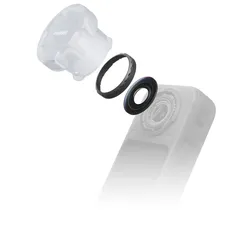
Insta360 X6 Replacement Lens Kit ( dual lens)Ersatzlinsen-Set für Insta360 X6 enthält zwei offizielle Ersatzlinsen und Werkzeuge für schnellen, einfachen Linsenaustausch und Reinigung. Das X6 Replacement Lens Kit (Dual Lens) ist dafür ausgelegt, beschädigte Außenlinsen zu ersetzen, und eignet sich für Erstnutzer, häufige Nutzung, Reisen und anspruchsvolle Produktionen. Kompatibel mit Insta360 X6 Zwei offizielle Ersatzlinsen enthalten Austauschbares Linsendesign für schnelle Linsenwechsel Austausch- und Reinigungswerkzeuge enthalten Hilft, die Kamera mit minimaler Unterbrechung für die nächste Aufnahme bereit zu halten.35,50 €*Versand: 2,99 €Sichere Weiterleitung zum Anbieter
-
Insta360 X5 Replacement Lens Kit - Double LensUpgrade-Kit für Action-Sportkamera-Zubehör für Insta360 X5 mit vollständig austauschbaren Außenlinsen für schnelle, einfache Objektivwechsel in wenigen Minuten. Insta360 CINSCAHL hält deine X5 jederzeit einsatzbereit - mit originalidentischen Ersatzlinsen und den benötigten Werkzeugen, um die Außenlinsen schnell zu entfernen und zu ersetzen. So kannst du mit Vertrauen filmen, ohne dir Sorgen um Kratzer oder versehentliche Beschädigungen zu machen. Für schnellen, einfachen und flexiblen Objektivwechsel entwickelt Vollständig austauschbare Linsen, identisch mit den Originalen Objektiv-Griffwerkzeug und Objektiv-Saugnapf enthalten Entfernungswerkzeug und Bürste enthalten Objektivtücher und Einweghandschuh-Set enthalten Objektiv-Case enthalten Wechseln, einklicken und mit minimaler Unterbrechung weiter kreativ sein.50,32 €*Versand: 2,99 €Sichere Weiterleitung zum Anbieter
-
Wie nutze ich Google Lens?
Um Google Lens zu nutzen, öffne die Google-App auf deinem Smartphone und tippe auf das Google Lens-Symbol in der Suchleiste. Alternativ kannst du auch die Kamera-App öffnen und auf das Google Lens-Symbol tippen. Richte dann die Kamera auf das Objekt, das du erkennen möchtest, und tippe auf den Bildschirm, um den Scanvorgang zu starten. Google Lens wird das Objekt identifizieren und dir relevante Informationen dazu anzeigen. Du kannst auch Texte übersetzen, QR-Codes scannen oder Informationen zu Sehenswürdigkeiten erhalten. **
-
Wie deaktiviere ich Google Lens?
Um Google Lens zu deaktivieren, öffne die Google-App auf deinem Smartphone. Tippe auf dein Profilbild oder die Einstellungen und wähle dann "Google Lens" aus. Dort kannst du die Funktion deaktivieren. Alternativ kannst du auch in den Einstellungen deines Geräts nach "Google Lens" suchen und die Funktion dort deaktivieren. Wenn du Google Lens auf einem bestimmten Gerät deaktivieren möchtest, kannst du dies auch in den Einstellungen der Kamera-App tun. **
-
Wie bekomme ich Google Lens?
Um Google Lens zu nutzen, benötigst du entweder die Google Fotos App oder die Google Lens App, die du kostenlos im App Store oder Google Play Store herunterladen kannst. Wenn du ein Android-Gerät hast, ist Google Lens möglicherweise bereits in die Google Fotos App integriert. Wenn nicht, kannst du die Google Lens App separat herunterladen. Für iOS-Geräte ist Google Lens ebenfalls in der Google Fotos App verfügbar. Sobald du die App installiert hast, kannst du Google Lens verwenden, indem du in der App auf das Kamerasymbol tippst und das Objekt oder den Text scannst, den du erkennen möchtest. **
-
Wie deaktiviere ich Google Lens?
Um Google Lens zu deaktivieren, öffne die Google App auf deinem Smartphone und tippe auf das Menüsymbol in der unteren rechten Ecke. Gehe dann zu "Einstellungen" und wähle "Google Lens" aus. Dort kannst du die Funktion deaktivieren, indem du den Schalter neben "Google Lens aktivieren" ausschaltest. **
* Alle Preise verstehen sich inklusive der gesetzlichen Mehrwertsteuer und ggf. zuzüglich Versandkosten. Die Angebotsinformationen basieren auf den Angaben des jeweiligen Shops und werden über automatisierte Prozesse aktualisiert. Eine Aktualisierung in Echtzeit findet nicht statt, so dass es im Einzelfall zu Abweichungen kommen kann. ** Hinweis: Teile dieses Inhalts wurden von KI erstellt.